Windows 10/11 fehlt im Bootloader, also du kannst es nach der Installation von cachyOS nicht mehr starten? Meist ist die Lösung recht einfach und lässt sich innerhalb von wenigen Minuten lösen.
Lösung: Windows 10/11 lässt sich nach cachyOS-Installation nicht mehr starten
1. Festplattenübersicht aufrufen
In deiner cachyOS-Installation, starte das Terminal (über ALT + Leertaste und dann „Terminal“ eingeben und mit Enter bestätigen). Wir prüfen zuerst, ob deine Windows-Partition oder das Laufwerk von cachyOS gefunden werden kann:
sudo lsblk -f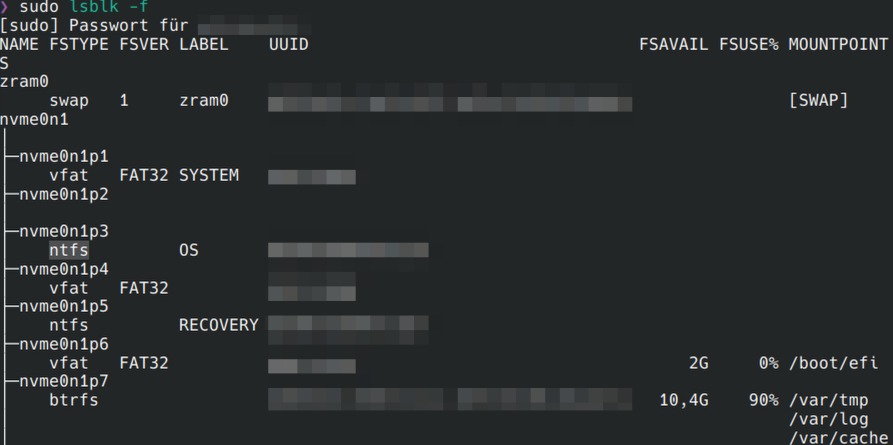
Bevor die Anzeige der Festplatten/Partitionen erfolgt, musst du dein Nutzerpasswort angeben, mit dem du dich auch in cachyOS beziehungsweise Arch Linux anmeldest.
- „sudo“ = „Superuser do“ und gewährt dir Rechte, die den Administratorrechten in Windows ähnlich sind, um Aufgaben zu erledigen, die Nutzer „im normalen Modus“ nicht ausführen dürfen.
- „list block devices“ (alle Blockgeräte auflisten, also Speicherpartitionen) steht die Abkürzung lsblk
- „-f“ ist eine zusätzliche Option bei der Ausführung, in diesem Fall „FSTYPE“ (Filesystem Type), was eben auch die Dateisystem anzeigt)
Wir suchen hier nach einem Eintrag, zumeist „nvme0n1p3“ im NTFS-Format. Ist dieser sichtbar, geht es zum nächsten Schritt. Wenn kein Eintrag auftaucht, kann Linux die Festplatte nicht erkennen beziehungsweise sie wurde bei der Installation von Arch Linux / cachyOS möglicherweise überschrieben.
Hier hilft es, mittels „sudo dmesg“-Befehl einmal zu prüfen, ob der Kernel (vereinfacht ausgedrückt das Bindeglied zwischen Programmen und Hardware) eine hilfreiche Fehlermeldung ausspuckt. Lass dich nicht von all den Zeilen irritieren und suche eine Fehlermeldung, häufig ist hier direkt auch eine Anweisung enthalten. Kommst du hiermit immer noch nicht weiter, suchst du am besten in Hilfeforen, wie du herausfinden kannst, welche Partitionen und welche Daten im System hängen.
2. Windows in GRUB einbinden: OS Prober installieren
Jetzt installieren wir den sogenannten „OS Prober“, der sucht nach Betriebssystem innerhalb der angeschlossenen Festplatten, sodass wir ihn zum Boot-Menü hinzufügen können und cachyOS beziehungsweise GRUB Windows anzeigt:
sudo pacman -S os-proberBestätige die Installation mit „j“ oder „y“ (je nachdem, wonach du gefragt wirst), vorher musst du natürlich wie im Schritt zuvor dein Passwort eingeben.
- sudo = „superuser do“, damit können wir Aktionen ausführen, die ein Nutzer mit „normalen Rechten“ nicht ausführen darf (wie Administratorrechte in Windows)
- pacman = die Paketverwaltung von Arch Linux/cachy OS, eine Bibliothek mit einer Vielzahl von nützlichen Programmen und Paketen, die du installieren kannst
- -S = eine Option für den vorhergehenden Befehl, also „pacman“: „Synchronisieren“. Damit prüft die Paketverwaltung, ob das Programm installiert ist und fügt fehlende Bestandteile dem System hinzu oder installiert es komplett
- os-prober = das Paket, das uns im nächsten Schritt hilft, deine Windows-Installation zu suchen und GRUB zu vermitteln, dass diese integriert werden soll
3. Betriebssystem-Suche in GRUB aktivieren, damit cachyOS (Arch Linux) Windows beim Starten anbietet
Nun müssen wir noch dafür sorgen, dass GRUB auch nach neuen Betriebssystem sucht. Hierfür gehen müssen wir einen Eintrag ändern. Dazu nutzen wir „nano“, einen Texteditor zum Bearbeiten von Texten beispielsweise in Einstellungsdateien, der direkt im Terminal angezeigt wird. Wichtig: Mache dich in Ruhe vertraut mit der Bedienung. Falls du zum ersten Mal Texte im Terminal bearbeitest, hier ein paar Tipps:
- Wir bewegen uns in dem Text ausschließlich mit den Pfeiltasten auf der Tastatur, der hervorgehobene Block zeigt dir, an welcher Position du bist
- Speichern und Beenden funktioniert mit Strg + O (danach mit der Eingabetaste bestätigen) und Strg + X (wieder mit der Eingabetaste bestätigen). Schließt du das Terminal ohne diese Befehle, werden die Änderungen nicht übernommen
- Falls du glaubst, etwas versehentlich geändert zu haben, schließe das Terminal einfach und starte es erneut mit dem folgenden Befehl
sudo nano /etc/default/grub- sudo = „Superuser do“ (Administratorrechte)
- nano = ein Terminal Textbearbeitungsprogramm
- /etc/default/grub = der Ort, der geöffnet werden soll, in diesem Fall die Boot-Menü-Konifguration
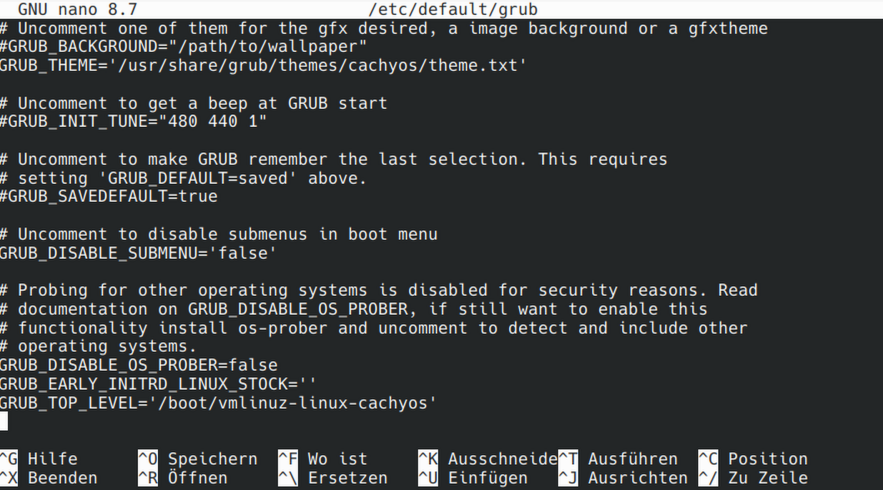
Navigiere jetzt mit den Pfeiltasten ganz nach unten. Dort solltest du „#GRUB_DISABLE_OS_PROBER=false“. Finden. Entferne (nur dort) die Klammer „#“, sodass es aussieht wie im Screenshot. Danach schließe mit Strg + O (mit der Eingabetaste bestätigen) und Strg + X.
In vielen Programmiersprachen werden „#“ genutzt, da alles, was danach kommt, von Computersystemen ignoriert wird (natürlich nur in der jeweiligen Zeile. So schreiben Entwickler beispielsweise auch Kommentare in Codezeilen, um zu erklären, was genau der Code macht, ohne das System zu verwirren. In vielen Einstellungsdateien wird „#“ ebenso genutzt. Also in diesem Fall bei „Grub disable OS Prober ist gleich false“ (GRUB deaktiviere den OS Probe NICHT (wegen false), entfernen wir die „#“ davor, wird der Befehl nun ausgeführt (doppelte Verneinung (disable/deaktivere, false/falsch)).
Tipp: Länge der Anzeige des GRUB-Bootloders einstellen
Tipp: Wenn du ändern möchtest, wie lange dir Betriebssysteme zur Wahl gestellt werden, kannst du das unter „GRUB_TIMEOUT“ einstellen. „GRUB_TIMEOUT=15“ lässt dir 15 Sekunden Zeit, bevor es automatisch cachyOS auswählt, mit „GRUB_TIMEOUT=-1“ (das „-“ nicht vergessen) bleibt die Auswahl so lange stehen, bis du mit Enter die Auswahl bestätigst.
Jetzt müssen wir nur noch GRUB mit den neuen Einstellungen durchlaufen lassen:
sudo grub-mkconfig -o /boot/grub/grub.cfg- sudo = Administratorrechte
- grub-mkconfig = GRUB „,make config“ (erstelle Einstellungen)
- -o = Option für grub-mkconfig, nämlich „Output“ (also, wohin sollen die Einstellungen geschrieben werden)
- /boot/grub/grub.cfg = der Pfad der GRUB-Einstellungen, in die der Befehl grub-mkconfig die neu ersetellten Einstellungen schreibt
Du solltest im Text etwas wie

finden können, möglicherweise musst du nach oben scrollen. Keine Sorge, du musst aber nicht nach Windows 10/11 Ewigkeiten suchen, Gewissheit schafft auch ein Neustart des Systems (beispielsweise mit dem Befehl „sudo reboot“ im Terminal) und Windows sollte nun im Bootloader von GRUB neben cachyOS (Arch Linux) beim Starten als Option angezeigt werden.